Postingan

Menampilkan postingan dengan label Microsoft Word

Cara Gampang Menciptakan Dokumen Gres Pada Microsoft Word 2013

Gambar
Assalamu'alaikum sahabatku, belajarofis akan membahas  Cara Praktis Membuat Dokumen Baru Pada Microsoft Word 2013 - Kamu akan berguru menciptakan dokumen baru. Setiap membuka Ms Word, komputer akan eksklusif membuka sebuah halaman gres dari sebuah dokumen. Dokumen gres diberi nama Document1. Tetapi, mungkin saja kau ingin menciptakan sebuah dokumen baru. Misalkan kau ingin mengetik dua buah cerita. Cerita pertama kau tulis pada sebuah dokumen, sedangkan kisah kedua ingin kau tuliskan pada dokumen yang berbeda dengan kisah pertama. Dengan demikian, kau sanggup menciptakan dokumen baru yang berisi kisah kedua. Bagaimana cara menciptakan sebuah dokumen baru? Masih ingat perintahnya? Benar. Perintah menciptakan dokumen gres pada Microsoft Word 2013 ialah Klik FILE , kemudian Pilih New atau tekan tombol Ctrl + N pada keyboard . Jika kau klik ikon New maka akan muncul sebuah jendela dokumen gres menyerupai berikut ini. Pilih tombol Blank document , sel...

Cara Gampang Membuka Dokumen Pada Microsoft Word 2013

Gambar
Assalamu'alaikum sahabatku, belajarofis akan membahas  Cara gampang membuka dokumen pada microsoft word 2013 - Membuka dokumen berati kau ingin membuka kembali dokumen yang pernah kau buat sebelumnya. Dokumen yang akan dibuka harus sudah tersimpan terlebih dahulu di komputer. Untuk membuka dokumen, kau harus ingat dimana dokumenmu disimpan. Perintah untuk membuka dokumen adalah  Open. Cara membuka sebuah dokumen pada Microsoft Word 2013 ialah sebagai berikut : 1. Tekan tombol FILE , kemudian tekan ikon Open atau dengan menekan tombol Ctrl + O pada keyboard . Selanjutnya, akan muncul gambar menyerupai dibawah ini. 2. Kamu harus menentukan dokumen yang akan dibuka, dengan cara Recent Documents atau Computer untuk mencari file yang ada di komputer. Misalkan kau ingin membuka dokumen berjulukan "Muda Sukses" . Untuk membukanya, klik dokumen tersebut .  maka dokumen dengan nama "Muda Sukses" akan terbuka . Seperti gambar di bawah ini. ...

Cara Gampang Menyimpan Dokumen Pada Microsoft Word 2013

Gambar
Assalamu'alaikum sahabatku, Cara gampang menyimpan dokumen pada microsoft word 2013 adalah judul artikel ini. Dokumen yang kau buat sebaiknya disimpan. Hal ini bertujuan biar dokumenmu tidak hilang. Selain itu, biar dokumenmu sanggup dibuka kembali kalau suatu dikala kau memerlukannya.  Ada dua jenis cara menyimpan, yaitu save dan save as. Perintah untuk menyimpan dokumen adalah save. Langkah-langkah menyimpan dokumen yaitu sebagai berikut. 1. Tekan ikon save atau tekan Ctrl + S . Selanjutnya akan muncul tampilan menyerupai dibawah ini. Pada dikala awal menyimpan, kau juga akan ditanya dimana dokumen tersebut akan disimpan. Supaya penyimpanan rapi sehingga memudahkan pencarian, simpanlah dokumen-dokumen homogen ke dalam satu folder tertentu. Kamu sanggup menentukan dimana dokumen tersimpan dengan menekan salah satu folder. 2. Ketikkan nama dokumen yang akan disimpan, contohnya "belajar word" , pada kontak file name .  Setelah nama doku...

Cara Gampang Mengatur Halaman Dokumen Pada Microsoft Word 2013

Gambar
Assalamu'alaikum sahabatku semua, masih semangat dalam berguru Microsoft Word tentunya.  Cara Praktis Mengatur Halaman Dokumen Pada Microsoft Word 2013 yaitu judul artikel ini. Pada artikel-artikel sebelumnya sudah dibahas perihal cara menciptakan dokumen baru ,  cara membuka dokumen yang pernah disimpan   dan cara menyimpan dokumen. Sekarang kau akan berguru cara mengatur halaman dokumen , fungsinya supaya tulisanmu terlihat rapi, atur terlebih dahulu margin dari setiap sisi. Gunakan tab Page Layout -> Margins -> Custom Margins untuk mengatur margin halaman dokumen secara manual . Aturlah margin dengan Ketentuan : Top : 3 cm Left : 2 cm Bottom : 3 cm Right 2 cm Setelah selesai, Tekan tombol OK maka dokumen siap untuk ditulis. Untuk lebih jelasnya kau sanggup lihat gambar dibawah ini. Demikian artikel  Cara Praktis Mengatur Halaman Dokumen Pada Microsoft Word 2013, semoga bermanfaat. Wassalamu'alaikum.

Cara Gampang Mencetak Dokumen Pada Microsoft Word 2013

Gambar
Assalamu'alaikum sahabatku yang super, kali ini belajarofis akan membahas cara gampang mencetak dokumen pada microsoft word 2013 . Kamu sanggup mencetak dokumen memakai printer, sebelum mencetak, pastikan printer telah ter-install dan terhubung dengan komputermu. Langkah-langkah mencetak dokumen yaitu sebagai berikut. 1. Klik tombol FILE , kemudian pilih Print atau Ctrl + P Selanjutnya, akan muncul tampilan ibarat dibawah ini. 2. Kamu harus menentukan jenis printer yang kau gunakan. Pilih jenis printer pada kotak Printer Name . Tekan tanda panah untuk menentukan jenis printer. 3. Kamu harus menentukan nomor halaman dokumen yang kau ingin cetak. Ada tiga pilihan yang tersedia, yaitu Print All Pages, Print Selection, Print Current Page, Custom Print dan Pages. Jika kau menentukan Print All Pages maka semua halaman, dokumen akan dicetak, All artinya semua. Jika kau menentukan Print Current Page maka hanya halaman yang tampak (tampil di layar monitor) ...

Cara Gampang Print Preview Pada Microsoft Word 2013

Gambar
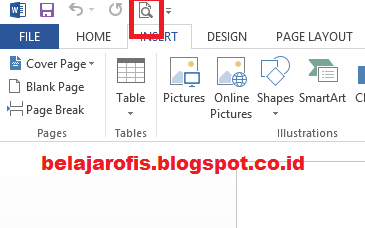
Assalamu'alaikum sahabatku, Cara gampang print preview pada microsoft word 2013 yakni judul artikel pada kali ini. Setelah simpulan menulis, biasanya kita ingin melihat kesudahannya terlebih dahulu. Kita ingin tahu apakah letak tulisannya sudah benar atau belum. Jika untuk mengeceknya kita harus mencetak memakai kertas maka akan memboroskan kertas. Pada aplikasi microsoft word, ada perintah untuk melihat hasil ketikan sebelum dicetak. Perintah tersebut disebut Print Preview . Print preview artinya dilihat terlebih dahulu sebelum di-print / dicetak. Baca juga cara gampang mencetak dokumen. Cara untuk melaksanakan Print Preview yakni sebagai berikut. Klik tombol File , lalu pilih opsi Print atau klik ikon Print Preview . Selanjutnya, tampil halaman dokumen akan menjadi menyerupai gambar berikut. Demikian artikel cara gampang print preview pada microsoft word 2013 , biar bermanfaat. Wassalamu'alaikum.

Cara Gampang Menutup Dokumen Pada Microsoft Word 2013

Gambar
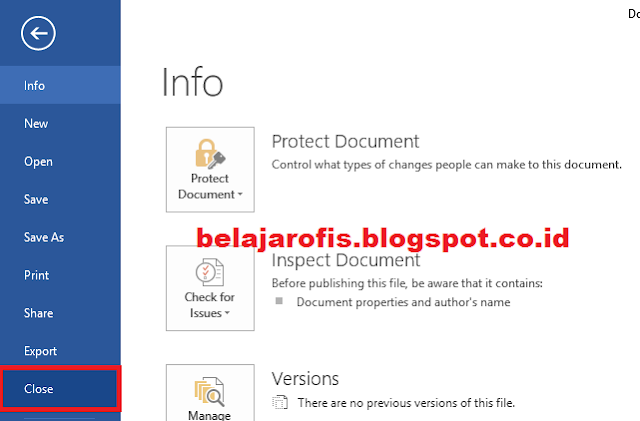
Assalamu'alaikum sahabatku, belajarofis akan membahas  Cara Praktis Menutup Dokumen Pada Microsoft Word 2013 . Maksud dari menutup dokumen yaitu menutup dokumen pada jendela tertentu. Pada sekali penutupan dokumen maka hanya sebuah dokumen yang akan ditutup. Jika ada beberapa dokumen yang ditutup, perintah penutupan harus dilakukan berulang-ulang. Langkah-langkah menutup dokumen yaitu sebagai berikut. 1. Klik Tombol FILE , kemudian pilih Close . Jika kau belum menyimpan dokumen maka akan muncul tampilan yang menanyakan apakah dokumen yang telah berubah isinya akan disimpan. Ada tiga pilihan tombol, yaitu Save, Don't save, dan Cancel Save artinya menyimpan, maksudnya kau akan menyimpan dokumen tersebut. Don't Save artinya jangan menyimpan, maksudnya kau tidak ingin menyimpan dokumen tersebut. Cancel artinya batal, maksudnya kau batal untuk menutup dokumen. 2. Jika ingin menutup dokumen , tekan tombol Save , Selanju...

Cara Gampang Menyalin Goresan Pena / Copas Pada Microsoft Word 2013

Gambar
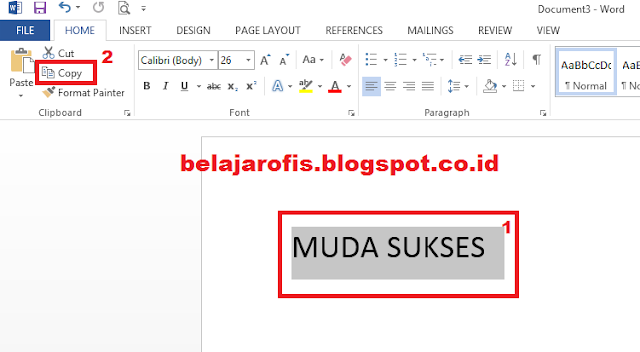
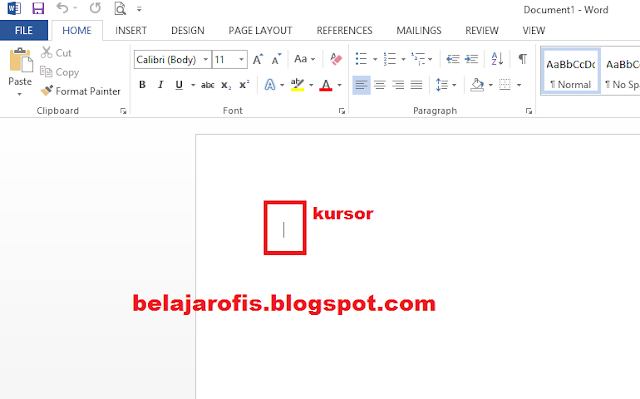
Assalamu'alaikum sahabatku, belajarofis akan membahas c ara gampang menyalin goresan pena / copas pada Microsoft Word 2013 . Sering kali dikala mengetik pada komputer, kita menemukan kata yang berulang kali. Bayangkan kalau kau harus mengetik satu per satu kalimat yang sama berulang kali maka kau akan kecapaian. Ada cara gampang untuk menyalin tulisan. Langkah-langkah untuk menyalin tulisan/copas sebagai berikut. Blok tulisan yang ingin kau copy/salin. Klik ikon copy pada tab home atau tekan Ctrl + C pada keyboard. Pindahkan kursor ke kawasan di mana kalimat hasil salinan (copy) akan di letakkan. Klik ikon paste atau tekan Ctrl + V pada keyboard. Untuk lebih jelasnya lihat gambar berikut ini. Demikian artikel cara gampang menyalin goresan pena / copas pada Microsoft Word 2013 ini, agar bermanfaat. Wassalamu'alaikum .

Cara Gampang Menyisipkan Gambar/Picture Pada Microsoft Word 2013

Gambar
Assalamu'alaikum sahabatku, belajarofis akan membahas wacana cara gampang meyisipkan gambar/picture pada microsoft word 2013 . Bagaimana cara menyisipkan sebuah gambar ke dalam sebuah dokumen? Langkah-langkah menyisipkan gambar/picure sebagai berikut. 1. Tempatkan kursor pada kawasan dimana gambar akan disisipkan. 2. Klik tab Insert , lalu klik ikon Picture pada grup Illustrations . Seperti tamapak pada gambar dibawah ini. 3. Klik pada nama file gambar yang akan disisipkan, misalkan file gambar "belajarofis" , maka akan tampak tampilan ibarat gambar di bawah ini. 4. Kemudian, Klik tombol Insert atau tekan Enter maka gambar akan disisipkan ke dalam dokumen dimana kursor berada.  Demikian artikel  Cara Praktis Menyisipkan Gambar/Picture Pada Microsoft Word 2013 ini, agar bermanfaat. Wassalamu'alaikum

Cara Gampang Mempercantik Dokumen Dengan Bingkai (Page Border) Pada Microsoft Word 2013

Gambar
Assalamu'alaikum sahabatku yang super, belajarofis akan membahas cara gampang mempercantik dokumen dengan bingkai (Page Border) pada Microsoft Word 2013 . Kamu sanggup mempercantik dokumenmu dengan memberi hiasan di pinggir halaman dokumenmu. Hiasan ini disebut dengan bingkai (page border).  Cara-cara memberi bingkai (page border) ialah sebagai berikut. 1. Klik tab Design  > Pilih Page Borders .  2. Kemudian, pilih tombol (tab) Page Border . Pilih  setting Box untuk memberi hiasan dokumen. 4. Klik Art dan pilih gambar yang akan dipakai untuk menghiasi dokumen. Setelah menentukan hiasan tekan tombol OK . Width berfungsi untuk ketebalan atau besar kecilnya gambar hiasan yang kau pilih. Lihatlah dokumenmu telah dihiasi dengan gambar yang kau pilih. Demikian artikel  Cara Praktis Mempercantik Dokumen Dengan Bingkai (Page Border) Pada Microsoft Word 2013 , supaya bermanfaat. Wassalamu'alaikum

Cara Gampang Menciptakan Goresan Pena Tebal, Miring Dan Garis Bawah Pada Micrsoft Word 2013

Gambar
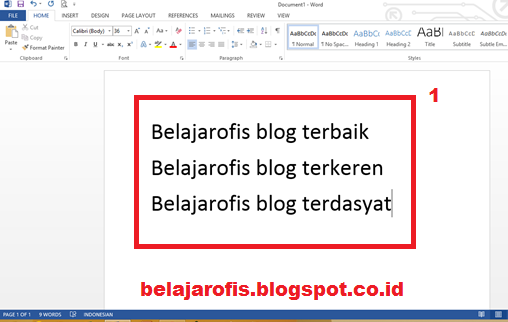
Assalamu'alaikum sahabatku, Cara gampang menciptakan goresan pena tebal, miring, dan garis bawah pada microsoft word 2013 yaitu judul yang akan belajarofis bahas kali ini. Ada tiga gaya goresan pena yang kau sanggup pilih, yaitu Bold , Italic , dan Underline . Blod artinya tebal . Maksudnya yaitu jikalau di- Bold maka goresan pena akan dicetak tebal. Italic artinya miring . Maksudnya yaitu jikalau di- Italic maka goresan pena akan dicetak miring. Underline artinya Garis bawah . Maksudnya yaitu jikalau di- Underline maka goresan pena akan diberi garis bawah. Lalu bagaimana cara menciptakan goresan pena tebal, miring dan bergaris bawah? Langkah-langkahnya menciptakan goresan pena tebal, miring dan bergaris bawah sebagai berikut. 1. Buatlah sebuah kalimat terlebih dahulu. 2. Blok tulisan yang ingin kau cetak tebal, miring dan bergaris bawah . Misalkan kau mau mencetak tebal kalimat pertama, mencetak miring kalimat kedua, dan memberi garis bawah pada kali...

Cara Mewarnai Dasar Area Menulis Pada Microsoft Word 2013

Gambar
Assalamu'alaikum sabahatku, belajarofis pada kali ini akan membahas cara mewarnai dasar area menulis pada microsoft word 2013 . Kamu sanggup memberi warna pada area menulis di microsoft word. Perhatikan referensi dibawah ini. Lihatlah area menulis lebih artistik. Kamujuga sanggup mengubah warna dasar area menulis dengan keinginanmu. Langkah-langkah untuk mengganti warna dasar area menulis ialah sebagai berikut. 1. Pilih tab Design > Page Color. Selanjutnya, akan muncul kotak warna . 2. Klik salah satu warna pada kotak warna, Misalkan kau menentukan warna merah. Area menulis akan berubah warna sesuai dengan warna yang kau pilih. Demikian artikel  Cara Mewarnai Dasar Area Menulis Pada Microsoft Word 2013 ini, supaya bermanfaat. Wassalamu'alaikum .

Cara Gampang Menciptakan Dokumen Gres Pada Microsoft Word 2013

Gambar
Assalamu'alaikum sahabatku, belajarofis akan membahas  Cara Praktis Membuat Dokumen Baru Pada Microsoft Word 2013 - Kamu akan berguru menciptakan dokumen baru. Setiap membuka Ms Word, komputer akan eksklusif membuka sebuah halaman gres dari sebuah dokumen. Dokumen gres diberi nama Document1. Tetapi, mungkin saja kau ingin menciptakan sebuah dokumen baru. Misalkan kau ingin mengetik dua buah cerita. Cerita pertama kau tulis pada sebuah dokumen, sedangkan kisah kedua ingin kau tuliskan pada dokumen yang berbeda dengan kisah pertama. Dengan demikian, kau sanggup menciptakan dokumen baru yang berisi kisah kedua. Bagaimana cara menciptakan sebuah dokumen baru? Masih ingat perintahnya? Benar. Perintah menciptakan dokumen gres pada Microsoft Word 2013 ialah Klik FILE , kemudian Pilih New atau tekan tombol Ctrl + N pada keyboard . Jika kau klik ikon New maka akan muncul sebuah jendela dokumen gres menyerupai berikut ini. Pilih tombol Blank document , sel...

Cara Gampang Membuka Dokumen Pada Microsoft Word 2013

Gambar
Assalamu'alaikum sahabatku, belajarofis akan membahas  Cara gampang membuka dokumen pada microsoft word 2013 - Membuka dokumen berati kau ingin membuka kembali dokumen yang pernah kau buat sebelumnya. Dokumen yang akan dibuka harus sudah tersimpan terlebih dahulu di komputer. Untuk membuka dokumen, kau harus ingat dimana dokumenmu disimpan. Perintah untuk membuka dokumen adalah  Open. Cara membuka sebuah dokumen pada Microsoft Word 2013 ialah sebagai berikut : 1. Tekan tombol FILE , kemudian tekan ikon Open atau dengan menekan tombol Ctrl + O pada keyboard . Selanjutnya, akan muncul gambar menyerupai dibawah ini. 2. Kamu harus menentukan dokumen yang akan dibuka, dengan cara Recent Documents atau Computer untuk mencari file yang ada di komputer. Misalkan kau ingin membuka dokumen berjulukan "Muda Sukses" . Untuk membukanya, klik dokumen tersebut .  maka dokumen dengan nama "Muda Sukses" akan terbuka . Seperti gambar di bawah ini. ...

Cara Gampang Menyimpan Dokumen Pada Microsoft Word 2013

Gambar
Assalamu'alaikum sahabatku, Cara gampang menyimpan dokumen pada microsoft word 2013 adalah judul artikel ini. Dokumen yang kau buat sebaiknya disimpan. Hal ini bertujuan biar dokumenmu tidak hilang. Selain itu, biar dokumenmu sanggup dibuka kembali kalau suatu dikala kau memerlukannya.  Ada dua jenis cara menyimpan, yaitu save dan save as. Perintah untuk menyimpan dokumen adalah save. Langkah-langkah menyimpan dokumen yaitu sebagai berikut. 1. Tekan ikon save atau tekan Ctrl + S . Selanjutnya akan muncul tampilan menyerupai dibawah ini. Pada dikala awal menyimpan, kau juga akan ditanya dimana dokumen tersebut akan disimpan. Supaya penyimpanan rapi sehingga memudahkan pencarian, simpanlah dokumen-dokumen homogen ke dalam satu folder tertentu. Kamu sanggup menentukan dimana dokumen tersimpan dengan menekan salah satu folder. 2. Ketikkan nama dokumen yang akan disimpan, contohnya "belajar word" , pada kontak file name .  Setelah nama doku...